Cara Menulis Blog Secara Offline

Semakin hari kesibukan saya semakin banyak, apalagi karena beberapa bulan lagi saya akan menjalankan ujian nasional, tau sendirikan bagaimana ketatnya ujian nasional tahun ini untuk tinggat SMA, gak main-main sob, langsung aja ama pemerintah dibutakan 20 paket soal, dan setiap kelas wajib berisi 20 orang,. wah kan, harus makin giat belajar ane, makannya saya mencari alternatif supaya tidak ketinggalan pelajaran, juga tidak ketinggalan di dunia blogger.

Meskipun tidak akan maksimal seperti ketika saya masih online di rumah sendiri, tapi dengan cuma modal pc yang offline saya akan tetep bisa update blogger. loh kog bisa?, lah iyalah, sekarang kan udah cannggih, saya menggunakan aplikasi gratis ari windows yang judulnya Windows Live Writer, sebelumnya ada aplikasi lain yang bisa digunakan untuk update blog secara offline, akan tetapi linknya udah mati, sampai sekarang udah gak ada tuh, kalo gak salah namanya WBlogger.

Dari tadi saya diatas saya menulis dengan kata update offline?, maksudnya adalah, kita bisa menulis blog seperti biasa ketika offline dan akan diupdate ke blogger tentunya ketika pc kita tersambung ke internet. jadi intinya begini, ketika offline, mari kita menulis post sebanyak-banyaknya, dan update post tersebut ketika kita tersambung ke internet, lumayankan, daripada gak bisa update sama sekali, apalagi yang punya hobi nulis, inspirasi kan gak datang tiap hari..

Berikut adalah Screnshutnya :

Kalo menurut saya sih lumayan mirip ama tampilan blogger, meskipun tidak mirip sekali. Oh iya, ketika saya menginstall, saya kaget tuh ama tulisan 'perbolehkan windows live writter mendownload template anda?', kurang lebih seperti itu, dan setelah saya coba, ternyata ketika setelah buat post bisa di Pratinjau dengan template kita, meskipun kita tidak online. wah banget loh.. lumayan kan, bagi yang minat silahkan langsung download aja dibawah

Download Windows Live Writter <- Dari situs resmi Windows

Keyword :
Read More >>
Pro Duck Cara Menulis Blog Secara Offline By Pro Duck Published: 2013-01-12T17:53:00+07:00 Cara Menulis Blog Secara Offline 4.5 758 reviews

Cara Buat Aplikasi Facebook Untuk Update Status Via Macem-Macem

Status facebook adalah hal yang menarik untuk dipelajari, terlebih lagi bagi para penggila facebook (terutama cewek). Bagi para Facebookers biasaya selalu mencari dan mencari hal-hal yang baru yang belum dimiliki oleh temen kita di facebook,  tujuannya mungkin yang paling besar di hati pada facebookers cuma satu, yaitu untuk sekedar pamer bahwa kita yang paling menonjol diantara yang lain, untuk alasan lain mungkin cuma tambahan.

Kemarin saya telah posting cara-cara unik tentang status di facebook, misalkan cara cara update status via macem-macem, ada juga status dengan warna biru, dan cara menulis status facebook dari twitter atau sebaliknya. pastinya kurang lah cuma tutorial itu-itu saja yang dibahas, tapi tak apalah, seiring dengan waktu saya akan menambahkan bayak lagi tips-tips dan tutorial menarik seputar facebook lagi, doakan saja saya tidak lupa karena kesibukan saya setiap hari.

Lah kali ini saya akan menepati janji saya yang kemarin tentang cara bagaimana cara membuat aplikasi sendiri untuk update status via macem-macem (untuk penjelasan mengenai update status via macem-macem silahkan klik disini), dan berikut adalh tutorialnya :

Langkah pertama
-  yang pertama kali harus sobat lakukan adalah masuk ke Facebook.com
-  kemudian masuk disana dengan email dan pasword seperti biasa
-  konfirmasikan hp sobat disini

Langkah kedua
-  Buat aplikasi facebookmu disini
-  link diatas menuju ke tempat pembuatan aplikasi facebook
-  pada halaman tersebut disebelah kanan atas ada sebuah tombol Create New Aplication

-  klik tombol tersebut dan akan muncul popup seperti ini

-  Masukkan App Name dengan nama aplikasi yang akan sobat buat
-  masukkan App Namespace dengan nama aplikasi sebagai url aplikasi nantinya, misalkan saya isi dengan pro-duck maka url aplikasi nantinya akan jadi seperti http://apps.facebook.com/pro-duck/
-  pastikan agar app name valid, dan app namespace available, jika tidak sobat tidak akan bisa melanjutkannya
-  untuk Web hosting biarkan saja, jangan dicentang
-  setelah selesai klik Continue , dan akan muncul kotak rechapta, isi sesuai dengan gambar diatasnya.
-  setelah selesai klik lagi Continue
-  maka popup akan hilang dan sobat akan terdirect ke halaman aplikasi sobat yang baru saja sobat buat, seperti halaman app berikut

-  ambil dan copy App Name, App Secret, Display Name, dan Name Space.
-  secara default aplikasi sobat sudah jadi, tapi masih belum bisa digunakan,lanjutkan ke langkah selanjutnya
-  jangan tutup dulu halaman ini, sebaiknya langkah ketiga dilakukan pada Tab baru

Langkah ketiga
-  masuk kesini, halaman tersebut adalah halaman pembuatan aplikasi update status sebagai canvas atau aplikasi yang sebenarnya.
-  pada halaman tersebut masukkan App Name, App Secret, Display Name, dan Name Space pada kotak yang sudah disediakan masing-masing
-  kemudian klik Tekan tombol ini
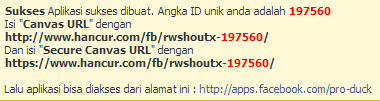
-  lah setelah itu sobat akan mendapatkan ID unik dan Url App sobat
-  ambil dan copy id unik tersebut


Langkah keempat
-  kembali lagi ke tab App Facebook (tap pada langkah 2)
-  klik Website with facebook login isi kotak Site url yang ada disana dengan url seperti berikut
Site url -> http://www.hancur.com/fb/rwshoutx-ID Unik/
-  kemudian klik App on facebook dan isi sesuai dengan dibawah ini
Canvas URL -> http://www.hancur.com/fb/rwshoutx-ID Unik/
Secure Canvas URL -> https://www.hancur.com/fb/rwshoutx-ID Unik/


NB : Masukan ID Unik dengan ID yang sobat dapat tadi dari langkah ketiga, ID berupa angka yang berwarna merah

-  setelah selesai semua klik Save change pada halaman App paling bawah

Langkah kelima
-  Aplikasi sobat sudah jadi dan tinggal menguji cobanya
-  Silahkan masuk ke url yang terdapat pada Canvas Page yang terdapat pada halaman Facebook App atau masuk menggunakan url berikut
Canvas Page -> http://apps.facebook.com/namespace/

NB : ganti namespace dengan Namespace yang sobat isikan tadi pada langkah kedua

-  hasilnya akan seperti berikut


Sobat sudah bisa melakukan update status dari aplikasi tersebut, dan nantinya akan tertulis via Nama Aplikasi dibawah status sobat, sobat juga bisa menyebarkan link applikasi sobat kepada teman-teman sobat sekalian, share disini juga dengan mengisi comment dibawah atas keberhasilannya..

Thanks for visit

^_^

Keyword :
membuat aplikasi untuk update status facebook
membuat sendiri aplikasi update status via
bagaimana cara membuat aplikasi update status via
Read More >>
Pro Duck Cara Buat Aplikasi Facebook Untuk Update Status Via Macem-Macem By Pro Duck Published: 2013-01-11T07:32:00+07:00 Cara Buat Aplikasi Facebook Untuk Update Status Via Macem-Macem 4.5 758 reviews

Cara Menambah Penulis Blog di Satu Akun Blogspot

Penulis merupakan pekerjaan yang paling mudah, akan tetapi merupakan pekerjaan yang paling dihindari oleh sebagian besar orang, lain lagi dengan seorang blogger yang tentunya sangat suka dengan karya tulis menulis, seperti saya gitu .. xixixixi :D

Bagi pemilik blog yang mungkin malas untuk mengupdate blognya tapi tidak ingin meninggalkan blog tersebut ada baiknya sobat blog yang malas tersebut membayar seseorang untuk menulis pada blognya, dan bagi para penulis yang tidak mau bersusah payah untuk membuat blog yang harus mulai dari awal, ada baiknya juga sobat penulis yang tidak mau buat blog tersebut mengikuti cara berikut ini.

Dalam dua hal diatas mungkin kasusnya sangat berbeda, tapi saling melengkapi. untuk yang blogger tapi malas menulis dan update blognya bisa untuk karena blognya selalu diupdate oleh si penulis, disisi lain, penulis tersebut mendapatkan bayaran dari blog yang di buat media penulisannya tersebut. 

Inti dari penjelasan yang panjang lebar diatas adalah bangaimana cara menambahkan penulis pada akun blogger yang malas menulis. berikut adalah caranya :

1.  Cari penulis dulu yang mau diajak kompromi dan bersepakat bekerja sama dengan sobat
2.  Setelah ketemu dan bersepakat, tinggal tambahkan dah tuh email si penulis kepada akun blog sobat blogger, berikut cara menambahkannya :

Bagi pemilik blog 
-  masuk dulu ke dalam blogger
-  kemudian masuk ke Setelan
-  cari opsi izin
-  dibawah opsi tersebut ada nama penulis tunggal sekaligus administrator, yaitu sobat sendiri
-  dibawahnya lagi ada tulisan +tambah penulis
-  klik tulisan tersebut, dan masukan email penulis yang akan ditambahkan tersebut
-  kemudian klik Undang Penulis

-  terakhkir sobat tinggal beri tau kepada si penulis bahwa sobat sudah mengirim undangan kepadanya.


Bagi penulis yang gak mau buat blog
-  Masuk ke akun email sobat
-  Kemudian akan ada email masuk kepada sobat dari sobat blogger diatas
-  dalam email tersebut terdapat sebuah link, klik link tersebut
-  sobat akan dobawa ke halaman Dashboard Blogger, dan blog sobat yang diatas akan masuk ke dashboard blog sobat penulis, tapi tentunya dengan izin yang dibatasi.
-  dan mulailah menulis disana. mungkin bagi sobat penulis yang tidak tau cara menulis entri baru silahkan masuk kemari

Bagi Keduanya 
Silahkan melakukan kerja sama yang baik, dan saran saya jangan sampai ada dari salah satu pihak yang dirugikan apapun, malah harusnya saling menguntungkan..

Gimana mudah bukan, partner kerja yang baik adalah mereka yang mengerti satu sama lain. 
Happy Blogging dan semoga sukses ^_^

Keyword :
Read More >>
Pro Duck Cara Menambah Penulis Blog di Satu Akun Blogspot By Pro Duck Published: 2013-01-10T21:54:00+07:00 Cara Menambah Penulis Blog di Satu Akun Blogspot 4.5 758 reviews

Cara Menambah Meta Tag Description Pada Setiap Posting di Blog


Baru saja saya menerangkan tentang bagaimana cara  memberikan meta tag deskripsi pada blog, masih pada bahasan yang sama, yaitu tentang meta tag deskripsi, tapi kali ini saya akan menjelaskan tentang meta tag deskripsi untuk masing-masing posting di blog sobat, gunanya sama dengan meta tag deskripsi pada blog, tapi bedanya deskripsi ini berada pada masing-masing judul postingan blog, silahkan baca dulu penjelasan tentang deskripsi meta tag deskripsi untuk blog disini.

langsung saja berikut adalah langkah-langkahnya :
-  pertama adalah masuk dulu ke blogger
-  aktifkan dulu meta tag deskripsi untuk blogger, jika belum tau caranya silahkan baca dulu disini
-  kemudian buat postingan baru.
-  tulis posting yang sobat akan tulis disana
-  setelah posting tersebut, lihat pada sidebar pada sebelah kanan halaman kerja tempat menulis post
-  klik pada Deskripsi Penelusuran
-  tulis deskripsi postingan sobat tadi
-  kemudian klik selesai
-  publikasikan posting sobat tersebut

Ingat bahwa postingan sobat tidak akan langsung tampil pada google, akan tetapi menunggu sampai robot mbah google bergerak lagi dan singgah ke blog kita, atau singkatnya sampai blog kita ter reindex oleh google.

Cukup sekian saja yang dapat saya sampaikan, jika ada kekurangan atau pertanyaan silahkan komment di bawah, Selamat menulis posting dan Happy Blogging ^_^

Keyword :
Read More >>
Pro Duck Cara Menambah Meta Tag Description Pada Setiap Posting di Blog By Pro Duck Published: 2013-01-10T15:23:00+07:00 Cara Menambah Meta Tag Description Pada Setiap Posting di Blog 4.5 758 reviews

Cara Menambahkan Meta Tag Description Pada Blog

Ada yang tau tidak apa sebenernya inti dari meta tag pada suatu blog?, meta tag adalah suatu kata atau deskripsi dari blog yang sangat penting dan sangat harus ada dalam blog, mengapa harus ada?, karena meta tag sangat mempengaruhi pencarian dari suatu mesin pencari, terutama google sangat menyukai dengan blog yang mempunyai meta tag yang sesuai dengan isi dan maksud dari blog tersebut, karena memudahkan bagi si mbah google tersebut untuk mencari blog sobat dalam pencariannya.

Selain dari hal diatas meta deskripsi dianjurkan untuk menampilkan di google deskripsi dari blog sobat, jika tidak ada meta tag deskripsi maka yang akan ditampilkan pada google mengenai blog anda posting acak yang tidak karuan katanya, jika ada meta tag deskripsi ini kan selain memudahkan mbah google dan mesin pencari untuk mencari blog sobat, juga akan memudahkan sobat untuk menjadi 10 besar di pencarian google.

Jika tertarik silahkan dipraktekkan langsung pada blog sobat.

-  masuk ke blogger tentunya,
-  kemudian masuk ke setelan /pengaturan
-  setelah itu pilih Preferensi penelusuran 
-  pada halaman tersebut ada opsi Aktifkan deskripsi penelusuran?
-  klik edit kemudian pilih ya, dan kemudian masukan deskripsi blog sobat dalam kotak yang disediakan
-  berikut adalah deskripsi pada blog saya

-  jika sudah selesai, langsung tekan saja Simpan Perubahan.
-  selesai

Perubahan yang disimpan bukan berarti akan langsung terlihat pada pencarian google, akan tetapi butuh proses paling tidak sampai google mengunjungi blog kita dan memeriksanya dengan robot mereka, kata sederhananya, sampai Google me reindex blog kita kembali..

Cukup sekian saja yang dapat saya berikan, dan jika kurang jelas atau ada pertanyaan silahkan comment di bawah..

Happy Blogging ^_^

Keyword :
menambah meta tag description
bagaimana cara menambah meta tag deskripsi pada blog
cara menambahkan meta tag deskripsi
Read More >>
Pro Duck Cara Menambahkan Meta Tag Description Pada Blog By Pro Duck Published: 2013-01-10T15:00:00+07:00 Cara Menambahkan Meta Tag Description Pada Blog 4.5 758 reviews

ads